Быстрый старт
Как зарегистрироваться и добавить Discord аккаунт в UserAPI.ai
В этом гайде описан полный онбординг: от регистрации аккаунта до добавления Discord и первого API-запроса для генерации AI-изображения через Midjourney (важно: это неофициальная интеграция).

Перед началом
- Вам нужен активный аккаунт Discord .
- В вашем Discord аккаунте должна быть активная подписка Midjourney через Midjourney Bot.
Как и большинство участников сообщества, мы не рекомендуем покупать Pro Plan и Mega Plan. Лучше создать несколько Discord аккаунтов и купить для каждого план Standard или Basic.
Шаг 1. Зарегистрируйтесь в UserAPI.ai
- Откройте страницу регистрации.
- Создайте аккаунт через email.
- Откройте письмо и подтвердите регистрацию по ссылке.
Шаг 2. После подтверждения email
Сразу после подтверждения email вы будете перенаправлены на страницу Discord accounts в dashboard.
Шаг 3. Нажмите Add Account
На странице Discord accounts нажмите Add Account и оставьте форму открытой. Далее вы получите токен и корректно заполните все поля.
Шаг 4. Подготовьте сессию Discord
Войдите в Discord в браузере (желательно в режиме инкогнито). Затем откройте личный чат с Midjourney Bot и выполните команду, например:
/imagine nice girl in the red hat
Если Midjourney попросит принять Terms of Service, примите их и сгенерируйте первое изображение.
Шаг 5. Получите Discord Token (Authorization)
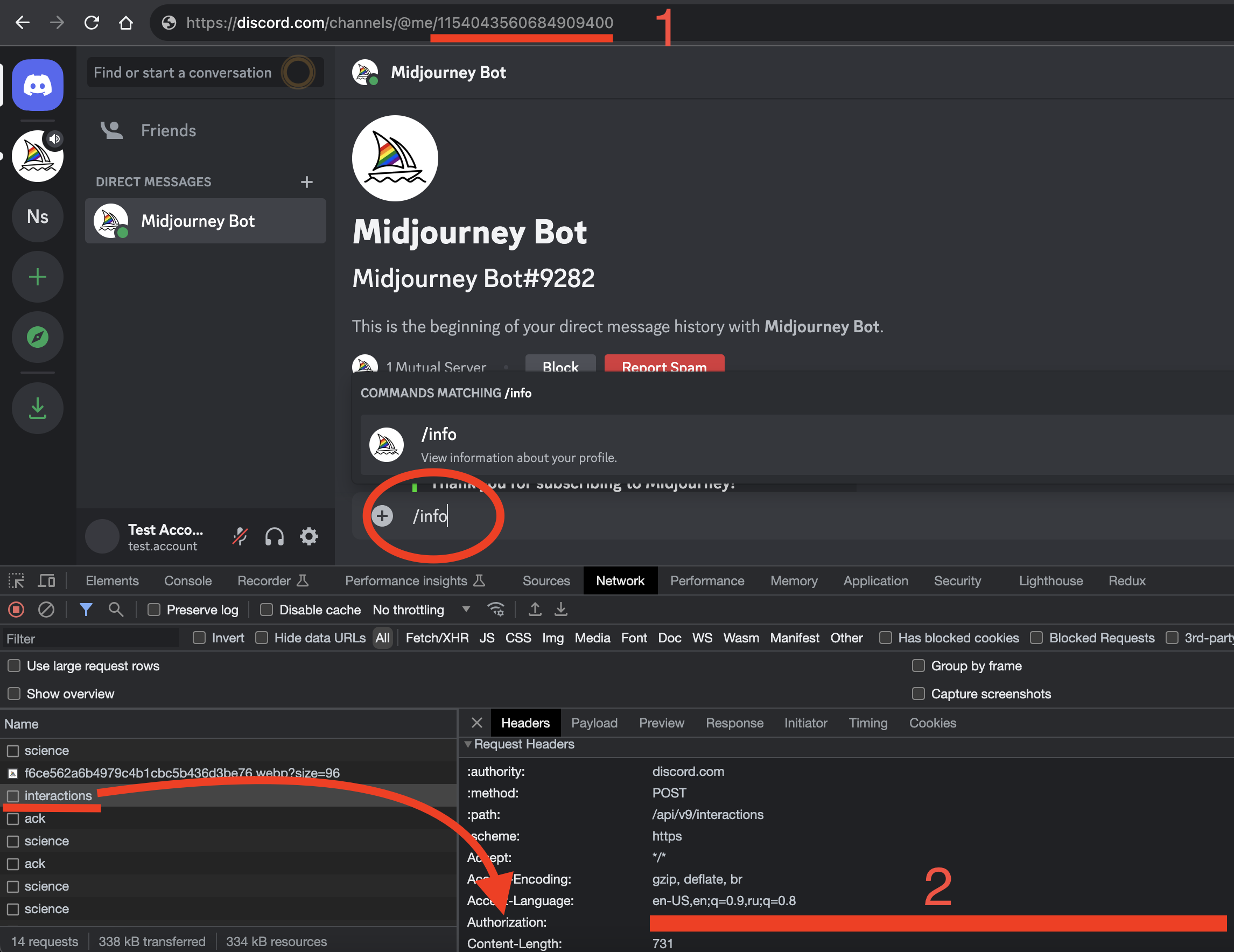
- Откройте Developer Tools в браузере (см. изображение ниже). Открыть Developer Tools:
F12,Ctrl + Shift + Iна Windows/Linux илиCmd + Option + Iна Mac. - Перейдите во вкладку Network.
- Отправьте команду
/infoботу Midjourney. - Найдите запрос с названием
interactions. - Откройте вкладку Headers и скопируйте значение Authorization (на изображении ниже это отмечено меткой
2).
Шаг 6. Вставьте токен в UserAPI и подтвердите ID
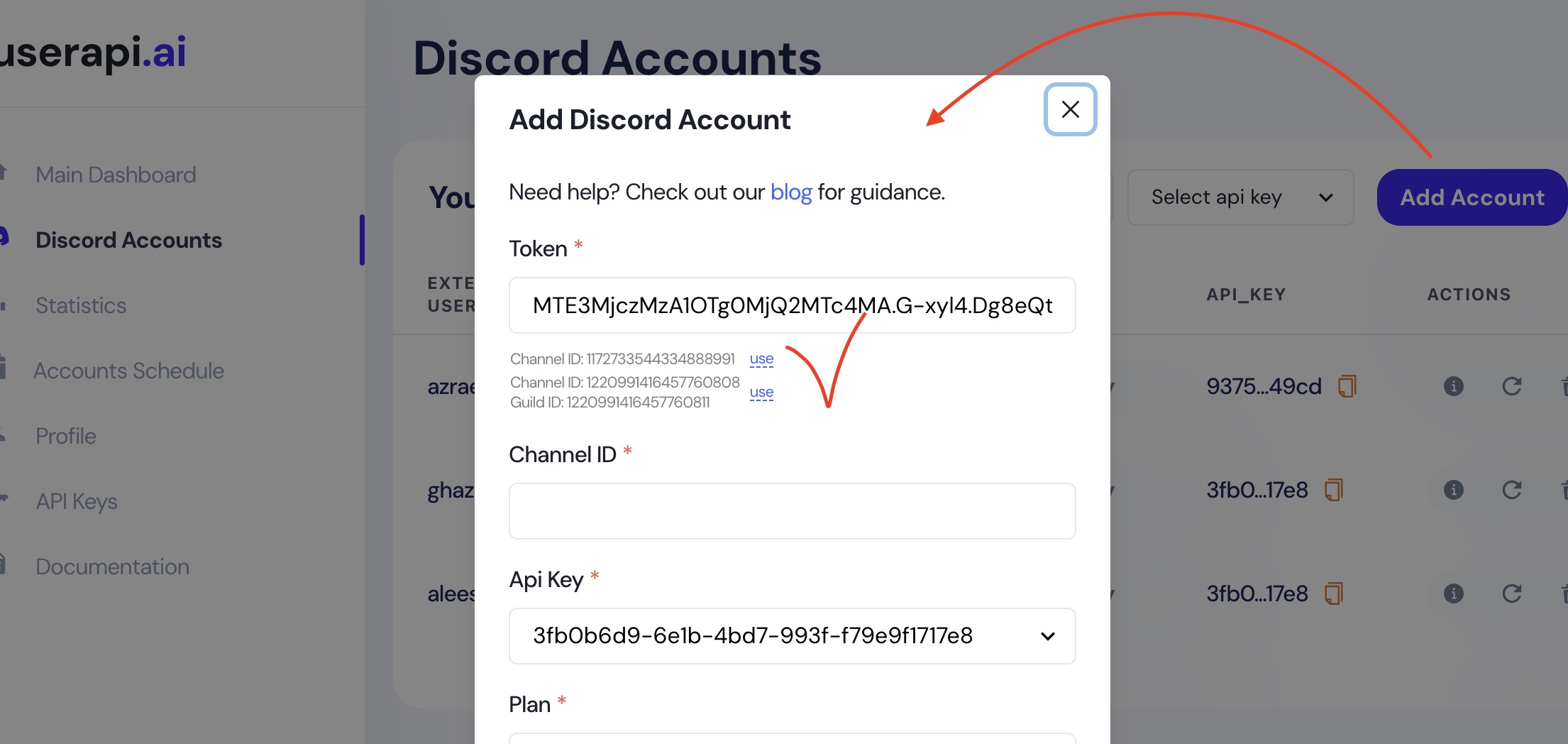
Вставьте полученный токен в поле Token, затем дождитесь определения Channel ID (или Channel ID + Guild ID, что встречается крайне редко и чаще всего не требуется).
Если Channel ID обнаружен, он подставится в поле автоматически. Если система предложит выбрать между Channel ID и Channel ID + Guild ID (как показано на изображении ниже), выберите нужный режим. В большинстве случаев рекомендуем просто Channel ID.
Шаг 7. Если Channel ID не определился автоматически
Если Channel ID не определился автоматически, скопируйте его вручную из адресной строки браузера, находясь в чате с Midjourney Bot, и вставьте в соответствующее поле. На первом изображении выше Channel ID отмечен меткой 1.
Шаг 8. Активация
После добавления аккаунта активация обычно занимает 20-40 секунд.
Как только аккаунт получит статус active, скопируйте ваш API Key из строки таблицы с добавленным Discord аккаунтом.
Если вы использовали режим инкогнито, просто закройте это окно после настройки, чтобы токен оставался валидным.
Быстрый API-тест (опционально)
После активации аккаунта протестируйте генерацию изображений через /imagine:
curl -X POST https://api.userapi.ai/midjourney/v2/imagine \
-H "Content-Type: application/json" \
-H "api-key: YOUR_API_KEY" \
-d '{ "prompt": "a dog lying on a cozy couch" }'
Ответ:
{
  "hash": "6794f6ef-866a-4bc3-b0bc-7b28ec010d1b"
}
Используйте этот hash в методе /status, чтобы получить прогресс и итоговый результат генерации.